首页
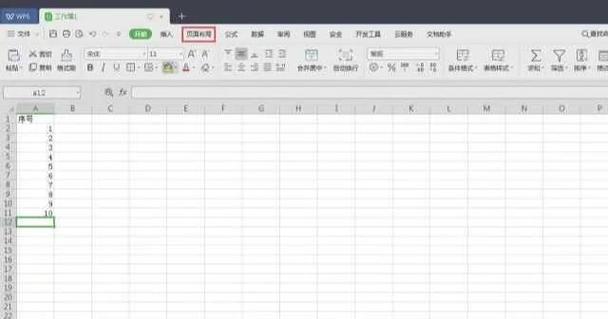
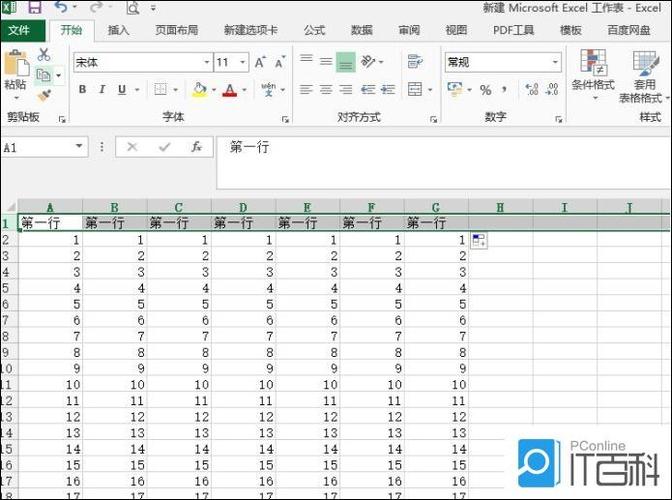
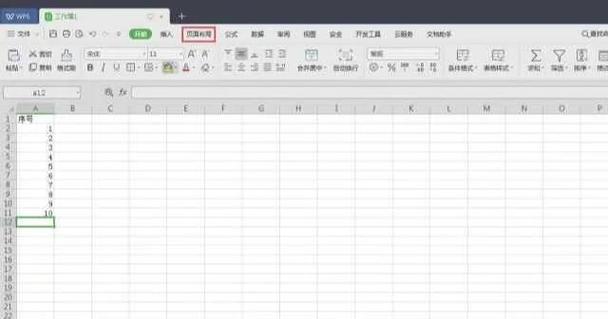
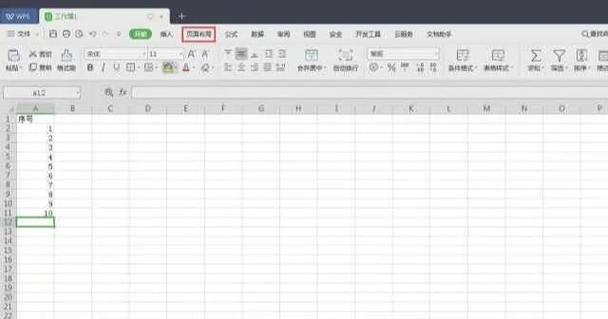
WPS表格中,若想让第一行始终可见,只需点击“视图”选项卡,选择“冻结窗格”下的“冻结首行”即可。这一功能在浏览长数据时极为实用,能保持表头不滚动。下载WPS Office,轻松掌握更多高效技巧,让办公更便捷。立即下载体验吧!
热门专辑
如何隐身访问非好友的空间
荒野日记怎么实名
截图工具截好图就闪退
自来水合格标准
vivox20侧键怎么安装
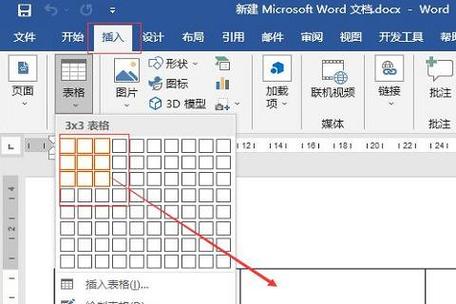
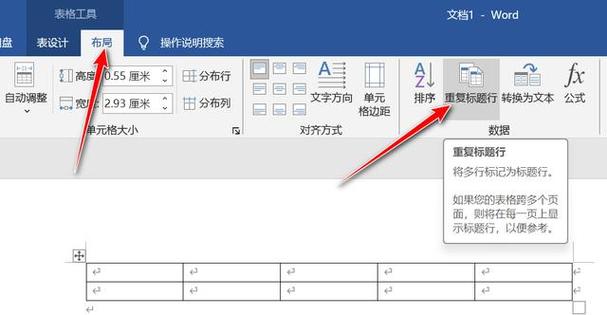
word如何让表格的第一行一直显示 在Microsoft Word中,可通过设置表格属性实现首行重复显示。选中表格首行,进入“表格工具”下的“布局”选项卡,点击“重复标题行”即可。这确保表格跨页时首行自动出现在每页顶端,便于数据查阅与编辑,适用于长表格文档处理。
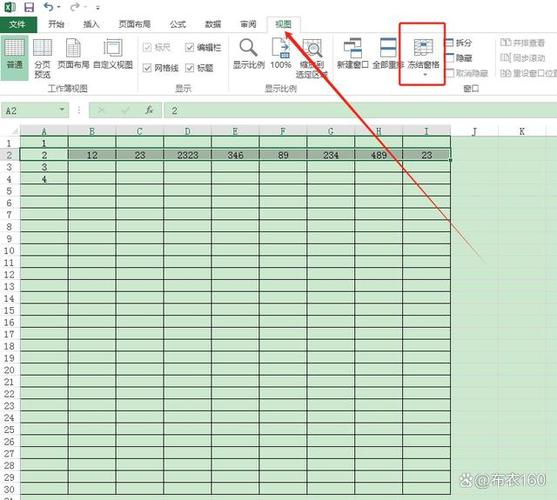
产品名:让第一行一直显示出来的方法 这是一种在电子表格软件中冻结首行窗格的功能,可使表格首行在滚动时始终保持可见,便于数据查看与对照。用户可通过官方软件(如Excel或WPS表格)的“视图”选项卡,选择“冻结窗格”中的“冻结首行”来实现。该功能能有效提升数据处理效率,建议通过正规渠道使用正版软件获取完整服务与支持。
产品名:表格中怎么让第一行的一直显示 在Excel等电子表格软件中,可通过“冻结窗格”功能实现首行固定显示。具体操作为:点击视图选项卡,选择“冻结窗格”下拉菜单中的“冻结首行”,即可滚动查看数据时保持标题行始终可见。此功能适用于数据浏览与核对,能有效提升表格处理效率。
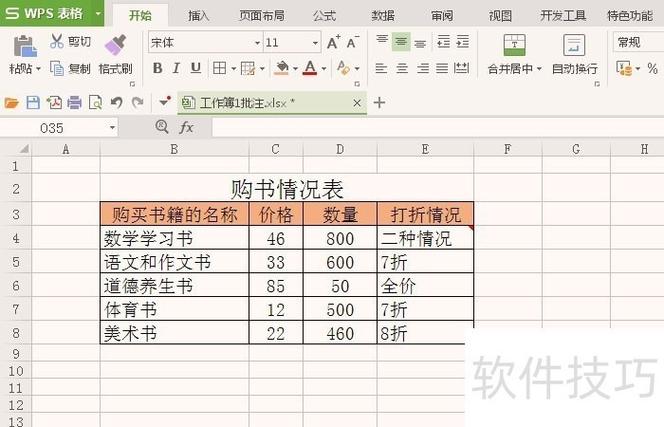
WPS中批注默认隐藏,影响审阅效率。本教程教你如何让批注始终显示在文档右侧,无需反复点击查看。通过简单设置,即可固定批注栏,方便团队协作与内容校对。操作步骤清晰,适合所有WPS用户。欢迎下载学习,轻松掌握这一实用技巧,让批注一目了然,提升办公体验。
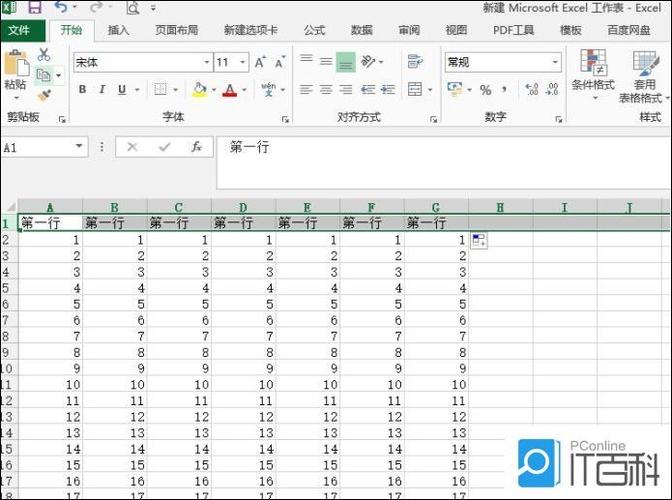
想要让Excel表格在滚动时始终显示第一行?只需点击“视图”选项卡,选择“冻结窗格”下的“冻结首行”,即可轻松锁定表头。这个简单操作能大幅提升数据查看效率,尤其适合处理长表格。立即下载我们的详细图文教程,手把手教你掌握这一实用技巧,让数据处理更顺畅!